

Microsoft Planner Testbericht: Vorteile, Nachteile, Funktionen und Preise
Microsoft Planner glänzt in der Aufgabenautomatisierung und Projektverwaltung, insbesondere für Teams, die Microsoft 365-Apps nutzen, und bietet eine Mischung aus Funktionalität und Zuverlässigkeit.

Wir bewerten Tools unabhängig; Provisionen helfen, unsere Tests zu finanzieren. Siehe unsere Transparenzrichtlinie und unsere Methodik.
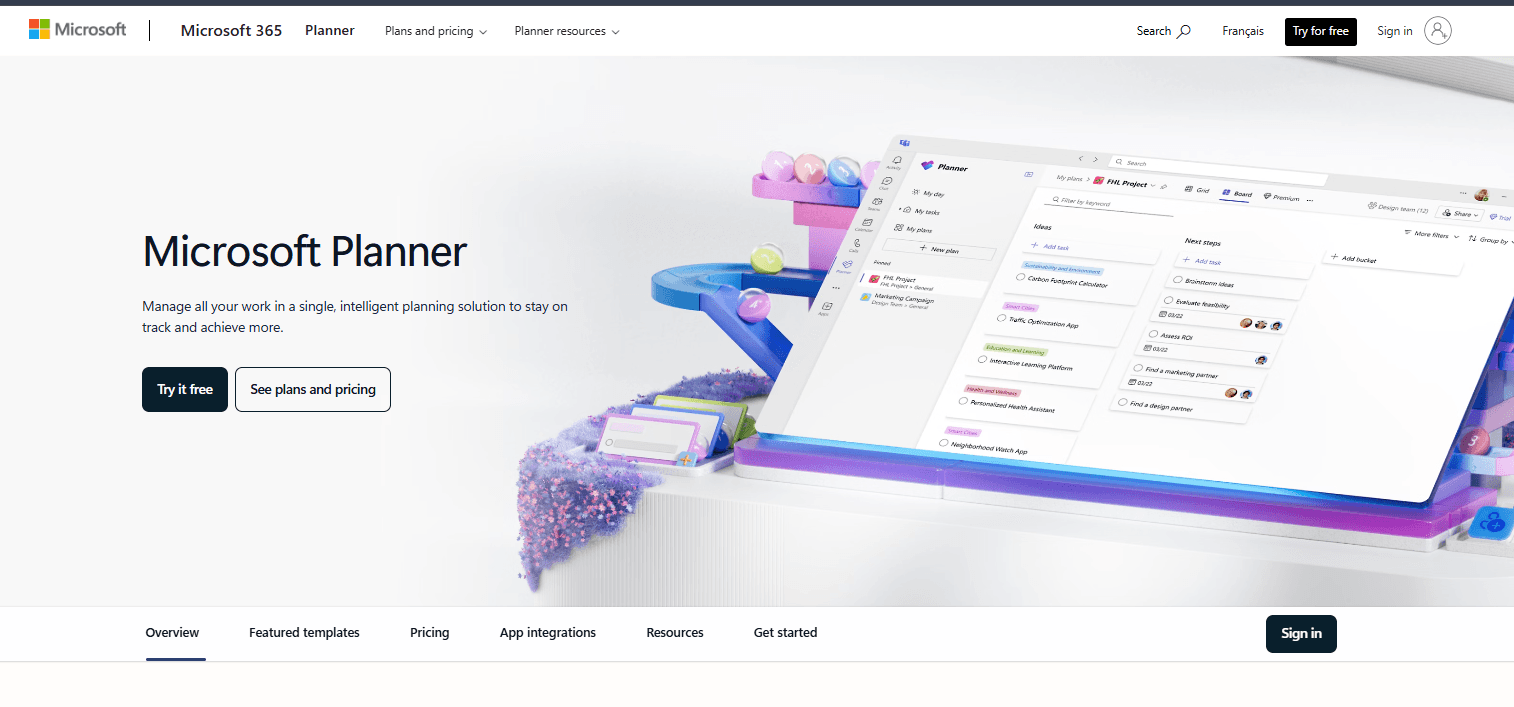
Microsoft Planner is an accounting and project management software built directly into Microsoft 365. It's a natural fit if your finance or operations team already works in Teams or Outlook and needs structured task tracking without adopting a standalone tool. I'd consider it over something like Asana if staying within the Microsoft 365 ecosystem is a priority—you get boards, task assignments, and due dates without adding a separate subscription or another login to manage.
Microsoft Planner Evaluation Summary
4.6/5
- From $10/user/month (billed annually)
- Free trial available
Warum Sie unseren Software-Empfehlungen vertrauen können
6,700+
Reviews
20
Industry experts
16+
Evaluation factors
14
Years
Unsere Bewertungen spiegeln unser unabhängiges Urteilsvermögen wider – keine Verkaufsstrategie. Erfahren Sie, wie wir transparent bleiben.
Für diesen Leitfaden haben wir Tools mithilfe von praktischen Tests und unabhängiger Recherche bewertet und dabei unsere Bewertungskriterien angewendet.
Unsere Bewertungen spiegeln unser menschliches redaktionelles Urteilsvermögen wider, keine Verkaufsstrategie.
Microsoft Planner Overview
In my opinion, Microsoft Planner is a solid choice if you're looking for task and project scheduling software that integrates well with other Microsoft tools. Its portfolio management features make it appealing for large enterprises, particularly those already using Microsoft products. However, its onboarding process and customer support could use improvement. While it may not offer the best value for money compared to competitors, such as monday.com and Asana, its integration capabilities and useful collaboration tools can justify the cost for those who need comprehensive project management. It's best suited for environments where detailed project tracking and resource management are priorities.
Pros
- You can efficiently track project timelines and resources.
- Your team benefits from detailed project planning features.
- It offers strong reporting capabilities for better decision-making.
Cons
- You might find the user interface difficult to navigate.
- Your team may face a steep learning curve during onboarding.
- It can be cumbersome to use for smaller projects.
Is Microsoft Planner Right For Your Needs?
Who Would be a Good Fit for Microsoft Planner?
Microsoft Planner is ideal for large enterprises and industries such as construction and IT where project management is complex. Your team can benefit from its detailed project timeline and planning features. It's also well-suited for departments focused on resource allocation and workflow management. If you work with Agile methodologies that can be carried out and monitored with a Kanban board, Microsoft Planner offers the necessary tools to keep your projects on track.
- Construction IndustryYou can benefit from detailed scheduling and resource management features that allow you to track project progress in real-time.
- IT DepartmentsYou’ll find its time tracking capabilities essential for complex tech projects.
- Large EnterprisesYour organization can customize its templates for managing large-scale projects.
- Financial Planning TeamsYou can integrate project timelines seamlessly with cost management requirements to meet budget planning goals.
- Project ManagersYou and your team could benefit from the detailed planning and visualization tools Microsoft Planner provides.
- Engineering FirmsMicrosoft Planner can help you track complex project details and resources efficiently.
Who Would be a Bad Fit for Microsoft Planner?
Microsoft Planner isn’t ideal for small businesses or startups with limited resources and simpler project requirements or those who want timesheet functionality. Your team might find it too complex and costly for simple project tasks. It's also not the best choice for teams that need quick onboarding and immediate results, as new users face a learning curve. Additionally, if your work involves creative projects, it might feel too rigid and structured for your needs.
- Small StartupsYou might find it too complex and expensive for your straightforward needs.
- Creative AgenciesYour work requires flexibility that Microsoft Planner doesn't easily offer.
- Non-Profit OrganizationsYour limited budget and resources make it a less practical choice.
- FreelancersYou might find it overwhelming for managing simple or solo projects.
- Retail OperationsYour focus on day-to-day operations doesn't align with its project-centric features.
Wie wir Tools testen und bewerten
Wir haben jahrelang daran gearbeitet, unser System zur Softwarebewertung zu entwickeln, zu verfeinern und stetig zu verbessern. Der Bewertungsleitfaden wurde entworfen, um die Feinheiten der Softwareauswahl und die Qualitätskriterien eines effektiven Tools präzise zu erfassen, mit Fokus auf entscheidende Aspekte im Auswahlprozess. Im Folgenden sehen Sie genau, wie unsere Prüfungen und Bewertungen nach sieben Kriterien funktioniert. So können wir eine objektive Bewertung der Software auf Grundlage der Kernfunktionalitäten, herausragenden Eigenschaften, Benutzerfreundlichkeit, Einführung, Kundensupport, Integrationen, Kundenbewertungen sowie Preis-Leistungs-Verhältnis bieten.
Kernfunktionalität (25 % der Gesamtbewertung)
Der Ausgangspunkt unserer Bewertung ist immer die Kernfunktionalität des Tools. Verfügt es über die grundlegenden Features und Funktionen, die ein Nutzer erwarten würde? Sind einige dieser Kernfunktionen auf höherpreisige Tarife beschränkt? Im Kern erwarten wir, dass ein Tool mit den Basisfunktionen seiner Wettbewerber mithalten kann.
Herausragende Funktionen (25 % der Gesamtbewertung)
Im nächsten Schritt bewerten wir ungewöhnliche, herausragende Funktionen, die über die üblichen Kernfunktionen vergleichbarer Tools hinausgehen. Eine hohe Punktzahl erhält, wer spezialisierte oder einzigartige Funktionen bietet, die das Produkt schneller, effizienter oder besonders wertvoll für den Nutzer machen. Wir prüfen auch, wie einfach sich das Tool mit anderen Programmen des typischen Tech-Stacks integrieren lässt, um den Funktionsumfang und die Nützlichkeit der Software zu erweitern. Vielseitige native Integrationen, Drittanbieter-Anbindungen sowie API-Zugänge für individuelle Integrationen schneiden am besten ab.
Benutzerfreundlichkeit (10 % der Gesamtbewertung)
Wir bewerten, wie schnell und einfach sich die wichtigsten Aufgaben im Tool erledigen lassen. Hoch bewertete Software ist gut gestaltet, intuitiv bedienbar, bietet mobile Apps, Vorlagen und macht selbst komplexere Aufgaben handhabbar.
Einführung (10 % der Gesamtbewertung)
Wir wissen, wie wichtig eine rasche Teamakzeptanz bei neuen Plattformen ist. Deshalb prüfen wir, wie einfach sich ein Tool mit minimalem Trainingsaufwand erlernen und bedienen lässt. Wir bewerten auch, wie schnell ein Teammitglied ohne vorherige Erfahrung startklar ist. Hoch bewertete Lösungen benötigen wenig oder gar keinen Support.
Kundensupport (10 % der Gesamtbewertung)
Wir prüfen, wie leicht und schnell Sie mit Telefon, Live-Chat oder Wissensdatenbank Hilfe erhalten können. Tools und Unternehmen, die Echtzeit-Support bieten, erzielen die besten Ergebnisse, während Chatbots am schlechtesten abschneiden.
Kundenbewertungen (10 % der Gesamtbewertung)
Neben unseren eigenen Tests berücksichtigen wir den Net-Promoter-Score aktueller und ehemaliger Kunden. Wir prüfen, wie wahrscheinlich sie sich erneut für das Tool entscheiden würden, basierend auf der Kernfunktionalität. Hoch bewertete Software spiegelt einen hohen Net-Promoter-Score wider.
Preis-Leistungs-Verhältnis (10 % der Gesamtbewertung)
Abschließend vergleichen wir alle Kriterien und bewerten den Durchschnittspreis der Einstiegstarife im Verhältnis zu den Kernfunktionen und dem Nutzen der weiteren Bewertungskriterien. Software, die mehr für weniger bietet, erhält die besten Bewertungen.
Core Features
Task Management: You can create task dependencies, set deadlines, and track progress. This feature helps your team stay organized and on schedule.
Resource Allocation: Allocate resources effectively with visual tools that show who’s busy and who’s available. It ensures your team works efficiently without overloading anyone.
Timeline View: Use Gantt charts and critical path analysis to visualize project timelines and dependencies. It helps you see the big picture and adjust plans as needed.
Reporting Tools: Generate detailed reports on baselines, project status, and resource usage. These insights enable you to make data-driven decisions.
Risk Management: Treat risks as tasks, use buckets, assign owners, set due dates, and detail mitigation strategies in checklists. These features help your team anticipate and avoid issues before they arise.

Ease of Use
Microsoft Planner isn’t the easiest tool to master, especially if your team is new to project management software. Its interface can seem daunting at first, with many features and settings to navigate. However, once you get the hang of its layout, you’ll find its detailed planning and reporting tools invaluable. The learning curve is steep, but the payoff in terms of project control is significant, making it worthwhile for teams managing complex projects.

Integrations
Microsoft Planner integrates with Microsoft Teams, Microsoft Loop and Microsoft Outlook, SharePoint, and OneDrive. Additionally, you can connect it to Power BI, Microsoft Excel, Azure DevOps.
Microsoft Planner also offers an API and connects with third-party integration tools.

Microsoft Planner Specs
- A/B Testing: No
- API: Yes
- Collaboration Support: Yes
- Custom Data Forms: No
- Dashboard: No
- Dashboards: Yes
- Data Export: Yes
- Data Import: No
- Developer Tools: Yes
- External Integrations: Yes
- Feedback Management: No
- Gantt Charts: Yes
- Google Apps Integration: No
- Multi-User: Yes
- Notifications: Yes
- Prioritization: Yes
- Product Catalog: No
- Release Management: No
- Reports: Yes
- Resource Management: Yes
- Review Monitoring: No
- Roadmapping: No
- Scheduling: Yes
- Task Scheduling/Tracking: Yes


